
Excel é provavelmente uma das ferramentas mais utilizada neste mundo, logo, a demanda por integrações com planilhas extremamente complexas é um cenário recorrente. As APIs permitem uma facilidade de acesso a informações em sistemas, o que vem se tornando cada vez mais padrão no mercado, com isso em mente, algumas demandas de conexão com sistemas via API no Excel são necessárias e muito úteis, então resolvi compartilhar um pouco de como criei essa integração. Vamos aprender como consultar APIs Rest usando o VBA e converter o resultado em JSON para ser usado na planilha.
Esse artigo espera que você saiba conceitos básicos de Excel e VBA, bem como o que é uma API e como funciona. Nosso objetivo será consultar uma API pública de Pokemons e listar o resultado na aba resultados.
Criando uma planilha em branco
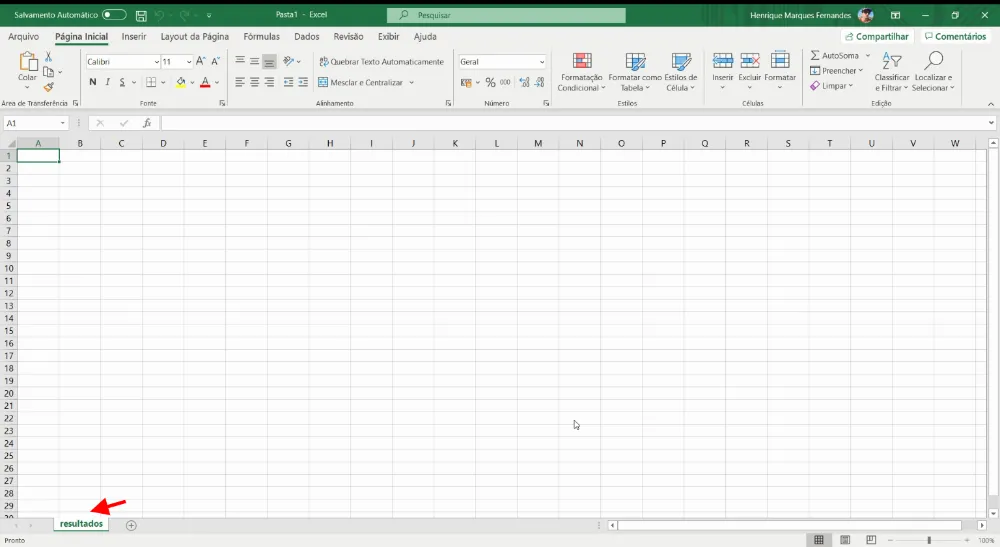
Primeiro vamos criar uma planilha em branco com macro habilitada, dentro dela criarei uma aba chamada resultados.
Criando a macro para consultar a API
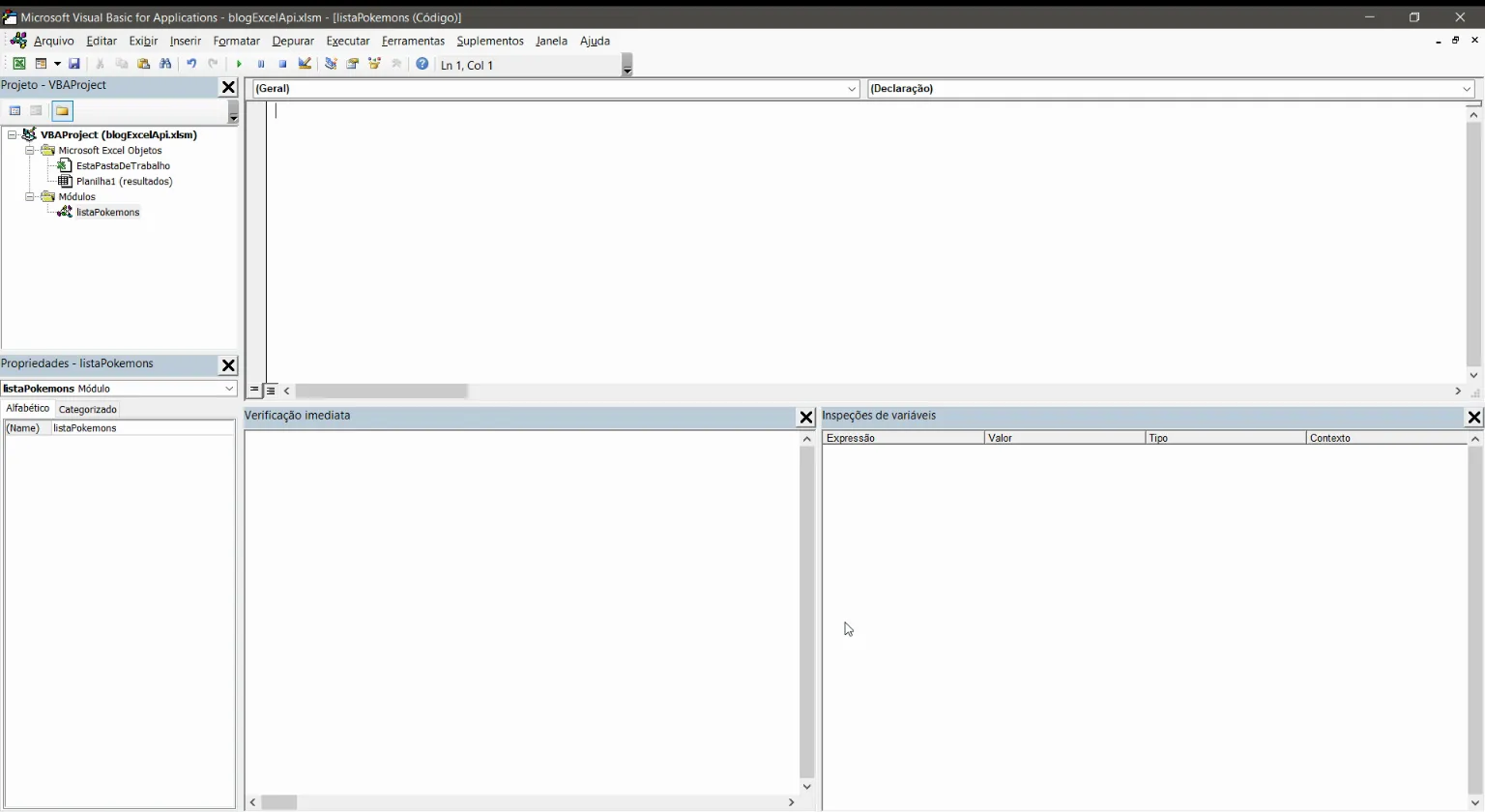
Pelo atalho alt + f11 vamos abrir o editor de macros do Excel, e criar um módulo chamado listaPokemons.
Importando a biblioteca VBA-JSON
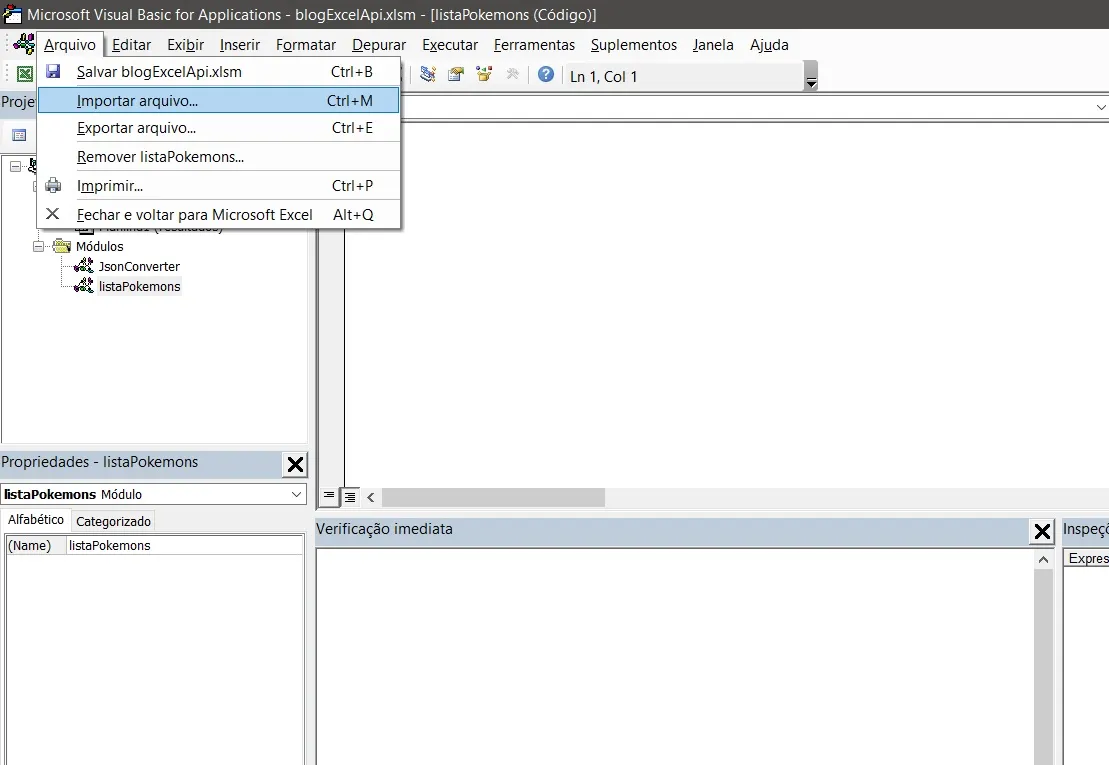
Como a API que vamos consultar retorna um JSON como resposta, vamos precisar importar a biblioteca VBA JSON, ela cuidará de todo trabalho chato de traduzir o JSON e retornar como uma matriz e objeto. A instalação é bem simples, basta baixar a última versão aqui e no editor de macros ir em Arquivo > Importar Arquivo > JsonConverter.bas.
Habilitando o Microsoft Scripting Runtime
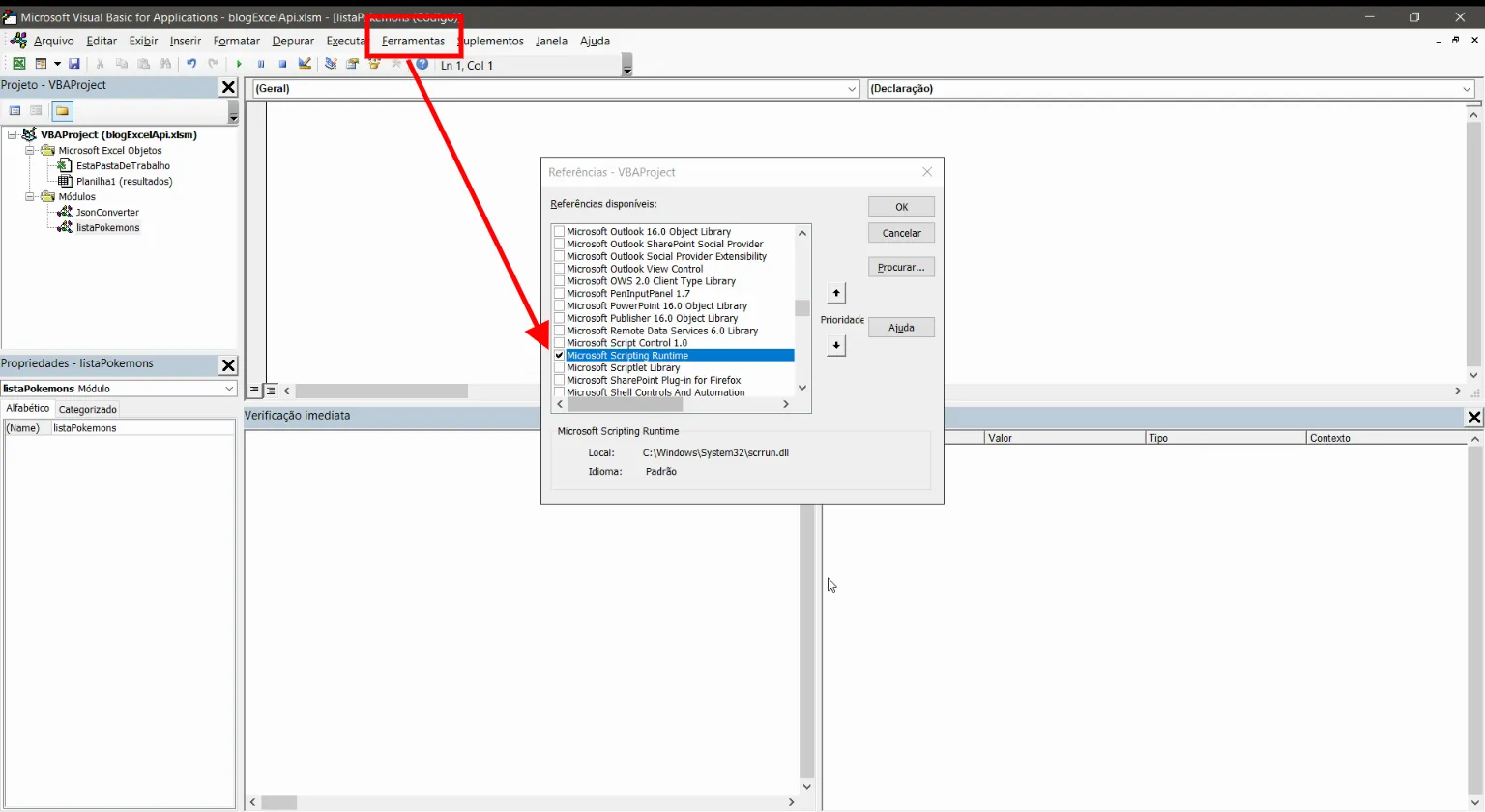
Precisamos também habilitar o Microsoft Scripting Runtime, para isso basta navegar em Ferramentas > Referências e procurar e habilitar na lista o Microsoft Scripting Runtime.
Criando a macro VBA para consultar a API REST
Abaixo temos o código completo da nossa requisição, ele pode parecer assustador, mas não se preocupe, explicarei o que cada parte está fazendo:
Sub listPokemons() Dim json As String Dim jsonObject As Object, item As Object Dim i As Long Dim ws As Worksheet Dim objHTTP As Object
‘Selecionamos nossa planilha resultados Set ws = Worksheets(“resultados”)
‘Criamos nosso objeto de requisção e enviamos Set objHTTP = CreateObject(“WinHttp.WinHttpRequest.5.1”) URL = “https://pokeapi.co/api/v2/pokemon” objHTTP.Open “GET”, URL, False objHTTP.Send strResult = objHTTP.responseText json = strResult
Set objetoJson = JsonConverter.ParseJson(json)
‘Criamos as células de cabeçalho ws.Cells(1, 1) = “nome” ws.Cells(1, 2) = “link”
‘Fazemos um loop na propriedade results da resposta da API i = 2 ‘Começaremos o contador na linha 2 For Each pokemon In objetoJson(“results”) ws.Cells(i, 1) = pokemon(“name”) ws.Cells(i, 2) = pokemon(“url”) i = i + 1 Next
End Sub
Primeiro definimos todas as variáveis que vamos utilizar em nosso scripts, incluindo a importação da biblioteca VBA JSON que importamos previamente em nosso projeto.
Dim json As String Dim jsonObject As Object, item As Object Dim i As Long Dim ws As Worksheet Dim xmlhttp As Object Set xmlhttp = CreateObject(“MSXML2.serverXMLHTTP”) Dim objHTTP As Object
Em seguida selecionamos a planilha que queremos exibir os resultados da consulta da API, no nosso caso Worksheets("resultados") e em seguida criamos um objeto que nos permitirá fazer a requisição para a API https://pokeapi.co/api/v2/pokemon. Pegaremos a resposta e colocaremos ela na variável json, por enquanto ela nada mais é que um texto.
‘Selecionamos nossa planilha resultados Set ws = Worksheets(“resultados”)
‘Criamos nosso objeto de requisção e enviamos Set objHTTP = CreateObject(“WinHttp.WinHttpRequest.5.1”) URL = “https://pokeapi.co/api/v2/pokemon” objHTTP.Open “GET”, URL, False objHTTP.Send strResult = objHTTP.responseText json = strResult
Aqui que a mágica acontece, a função ParseJson da biblioteca VBA JSON converte o texto da nossa variável json para um objeto acessível em nosso script. Agora conseguimos acessar todas as propriedades programaticamente em nosso código.
Set objetoJson = JsonConverter.ParseJson(json)
Agora que já temos o resultado da nossa API acessível, criamos na primeira linha da planilha o cabeçalho contendo as colunas nome e link.
‘Criamos as células de cabeçalho ws.Cells(1, 1) = “nome” ws.Cells(1, 2) = “link”
Agora antes de analisar o script precisamos entender o resultado da API. Se você abrir o link https://pokeapi.co/api/v2/pokemon em seu navegador você verá o seguinte resultado:
{ “count”: 964, “next”: “https://pokeapi.co/api/v2/pokemon?offset=20&limit=20”, “previous”: null, “results”: [ { “name”: “bulbasaur”, “url”: “https://pokeapi.co/api/v2/pokemon/1/” }, { “name”: “ivysaur”, “url”: “https://pokeapi.co/api/v2/pokemon/2/” }, { “name”: “venusaur”, “url”: “https://pokeapi.co/api/v2/pokemon/3/” }, { “name”: “charmander”, “url”: “https://pokeapi.co/api/v2/pokemon/4/” }, { “name”: “charmeleon”, “url”: “https://pokeapi.co/api/v2/pokemon/5/” }, { “name”: “charizard”, “url”: “https://pokeapi.co/api/v2/pokemon/6/” }, { “name”: “squirtle”, “url”: “https://pokeapi.co/api/v2/pokemon/7/” }, { “name”: “wartortle”, “url”: “https://pokeapi.co/api/v2/pokemon/8/” }, { “name”: “blastoise”, “url”: “https://pokeapi.co/api/v2/pokemon/9/” }, { “name”: “caterpie”, “url”: “https://pokeapi.co/api/v2/pokemon/10/” }, { “name”: “metapod”, “url”: “https://pokeapi.co/api/v2/pokemon/11/” }, { “name”: “butterfree”, “url”: “https://pokeapi.co/api/v2/pokemon/12/” }, { “name”: “weedle”, “url”: “https://pokeapi.co/api/v2/pokemon/13/” }, { “name”: “kakuna”, “url”: “https://pokeapi.co/api/v2/pokemon/14/” }, { “name”: “beedrill”, “url”: “https://pokeapi.co/api/v2/pokemon/15/” }, { “name”: “pidgey”, “url”: “https://pokeapi.co/api/v2/pokemon/16/” }, { “name”: “pidgeotto”, “url”: “https://pokeapi.co/api/v2/pokemon/17/” }, { “name”: “pidgeot”, “url”: “https://pokeapi.co/api/v2/pokemon/18/” }, { “name”: “rattata”, “url”: “https://pokeapi.co/api/v2/pokemon/19/” }, { “name”: “raticate”, “url”: “https://pokeapi.co/api/v2/pokemon/20/” } ] }
Estamos interessados na propriedaderesults, uma matriz contendo uma lista de pokemons com seus respectivos nomes e links para mais detalhes. Acessaremos essa matriz em objetoJson("results") e faremos um loop para exibir cada resultado de pokemon em uma nova linha da nossa tabela.
‘Fazemos um loop na propriedade results da resposta da API i = 2 ‘Começaremos o contador na linha 2 For Each pokemon In objetoJson(“results”) ws.Cells(i, 1) = pokemon(“name”) ws.Cells(i, 2) = pokemon(“url”) i = i + 1 Next
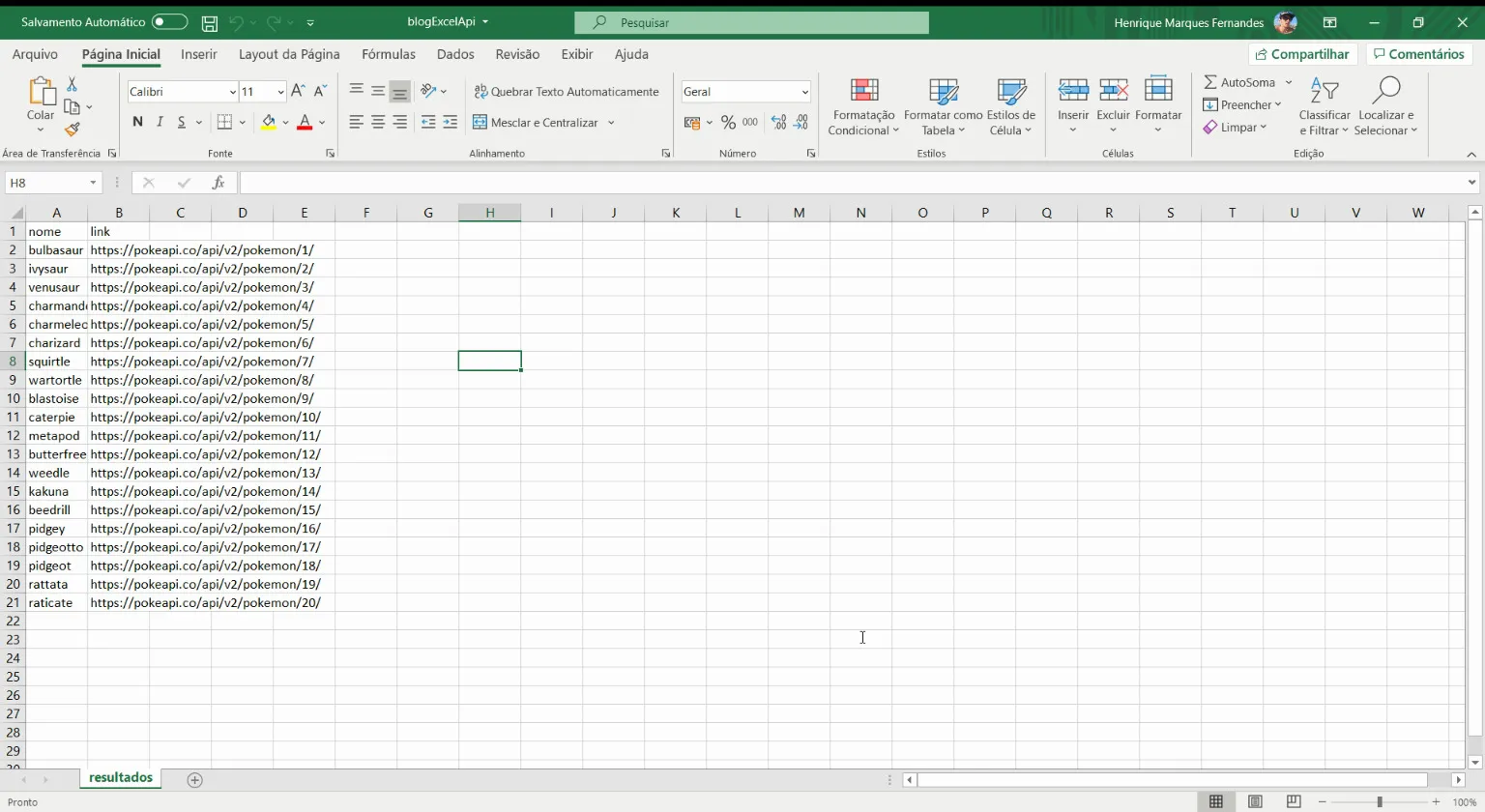
Se tudo ocorrer conforme esperado, ao pressionar f5 para rodar a nossa macro, na sua planilha você deverá ver o seguinte resultado:
Conclusão
Esse foi um exemplo bem simples de consulta, com o objeto de HTTP é possível realizar todos os tipos de requisições, GET, POST, UPDATE, … O interessante é entender como a requisição é feita e como você consegue exibir o resultado, graças a biblioteca VBA JSON, que já reduz drasticamente o trabalho necessário. Agora você só precisa adaptar esse fluxo e script para a sua necessidade.