Excel es probablemente una de las herramientas más utilizadas en este mundo, por lo que la demanda de integraciones con hojas de cálculo extremadamente complejas es un escenario recurrente. Las API permiten una facilidad de acceso a la información en los sistemas, que se está volviendo cada vez más estándar en el mercado, con esto en mente, algunas demandas de conexión a sistemas a través de API en Excel son necesarias y muy útiles, así que decidí compartir un poco de cómo creé esta integración. Aprendamos a consultar las API de Rest mediante VBA y convertir el resultado en JSON que se usará en la hoja de cálculo.
Este artículo espera que conozca los conceptos básicos de Excel y VBA, así como qué es una API y cómo funciona. Nuestro objetivo será consultar una API pública de Pokemons y enumerar el resultado en la pestaña Resultados.
Creación de una hoja de cálculo en blanco
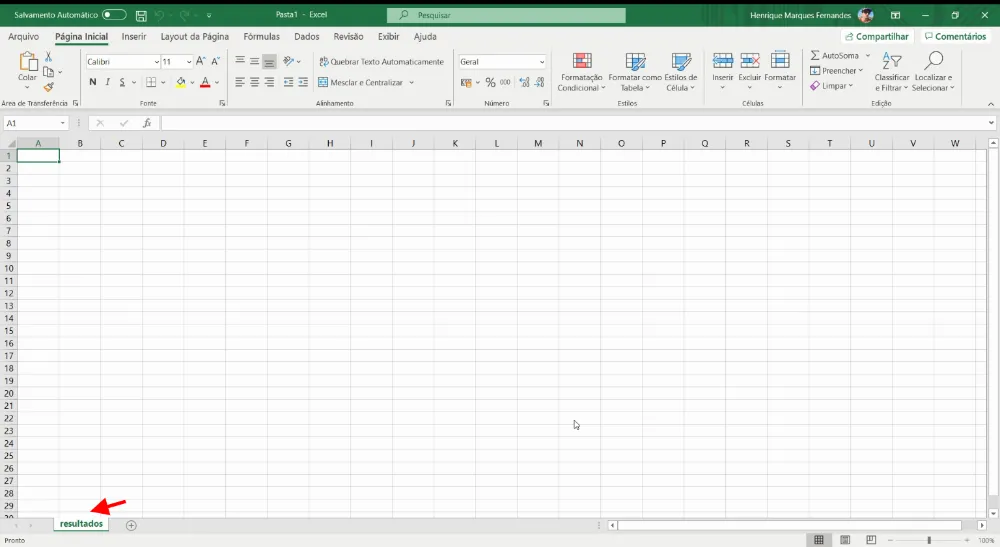
Primero vamos a crear una hoja de trabajo en blanco con la macro habilitada, dentro de ella crearé una pestaña llamada resultados.
Creación de la macro para consultar la API
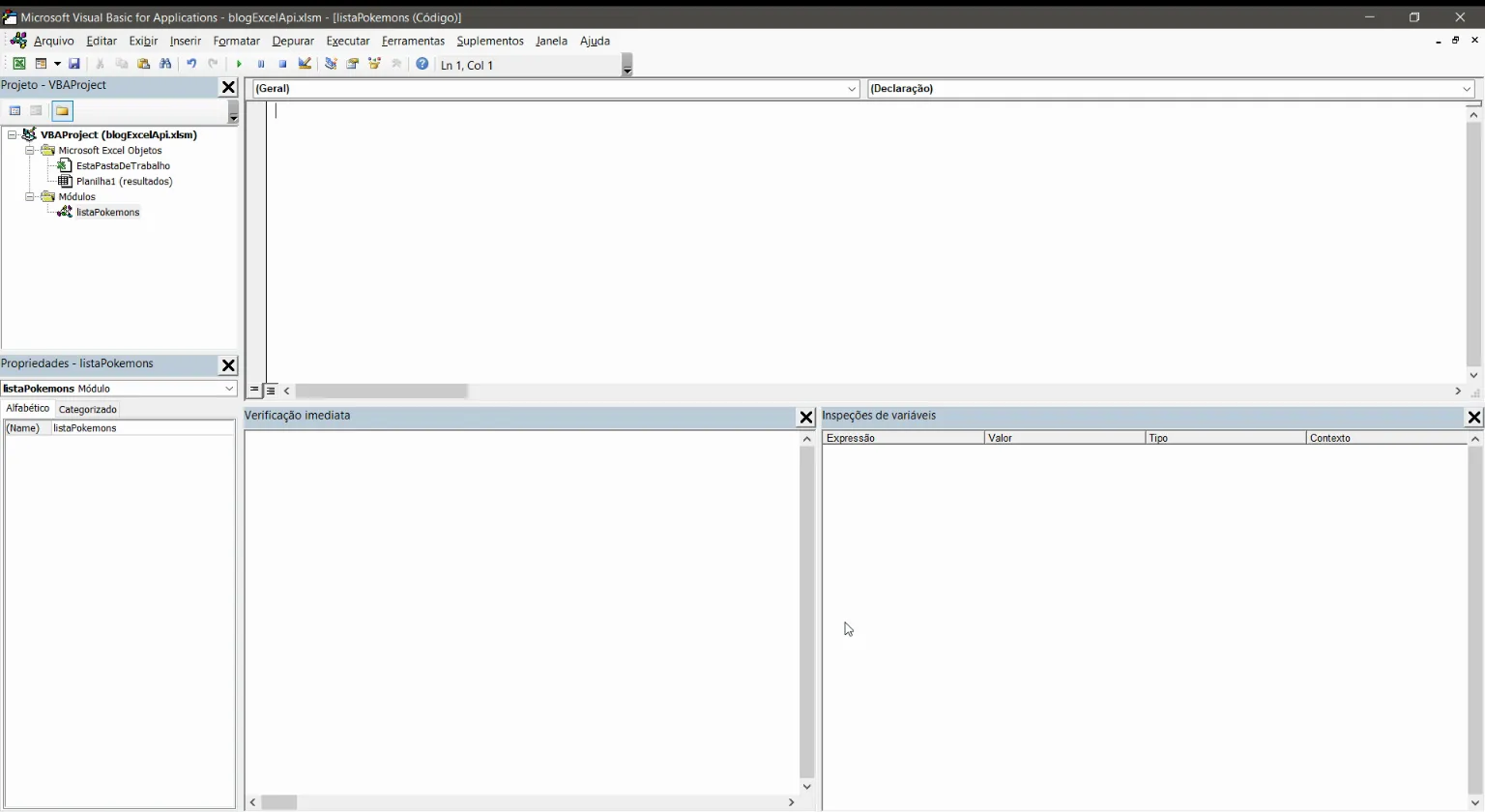
Por el acceso directo alt + f11 abriremos el editor de macros de Excel y crearemos un módulo llamado ListPokemons.
Importación de la biblioteca VBA-JSON
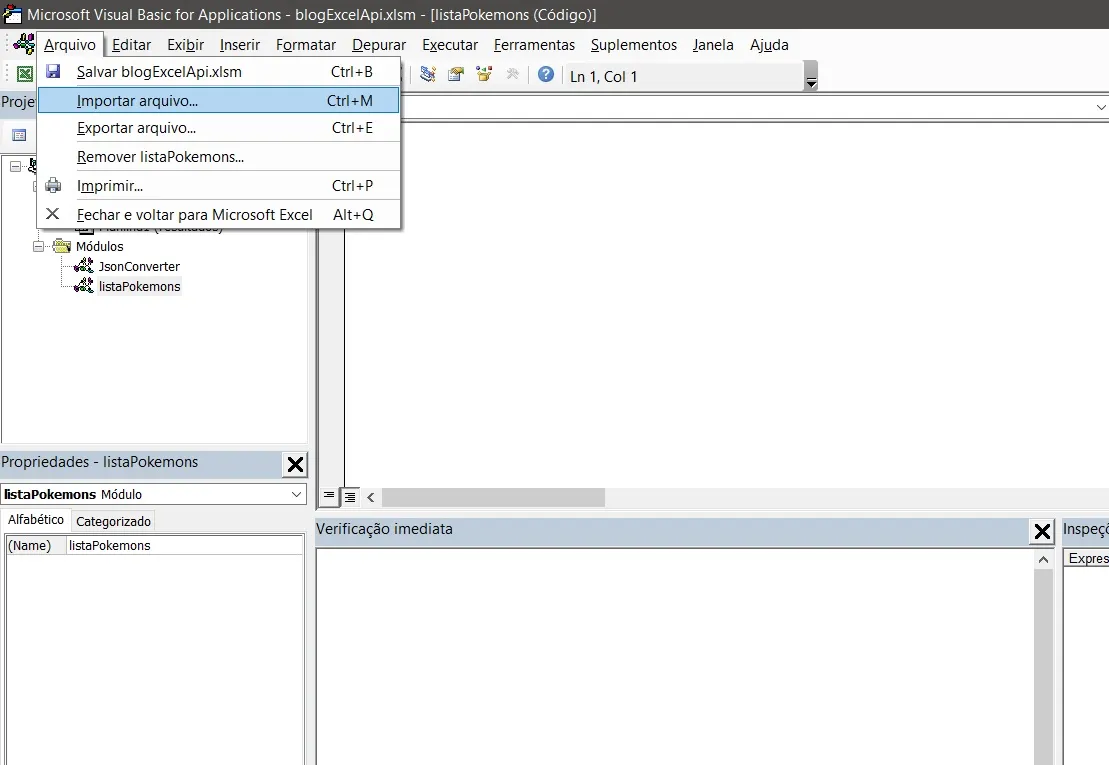
Como la API que consultamos devuelve un JSON como respuesta, necesitaremos importar la biblioteca JSON de VBA, se encargará de todo el trabajo aburrido de traducir el JSON y devolver como una matriz y un objeto. La instalación es bastante simple, sólo tiene que descargar la última versión aquí y en el editor de macros ir en archivo > Importar archivo > JsonConverter.bas.
Habilitación de Microsoft Scripting Runtime
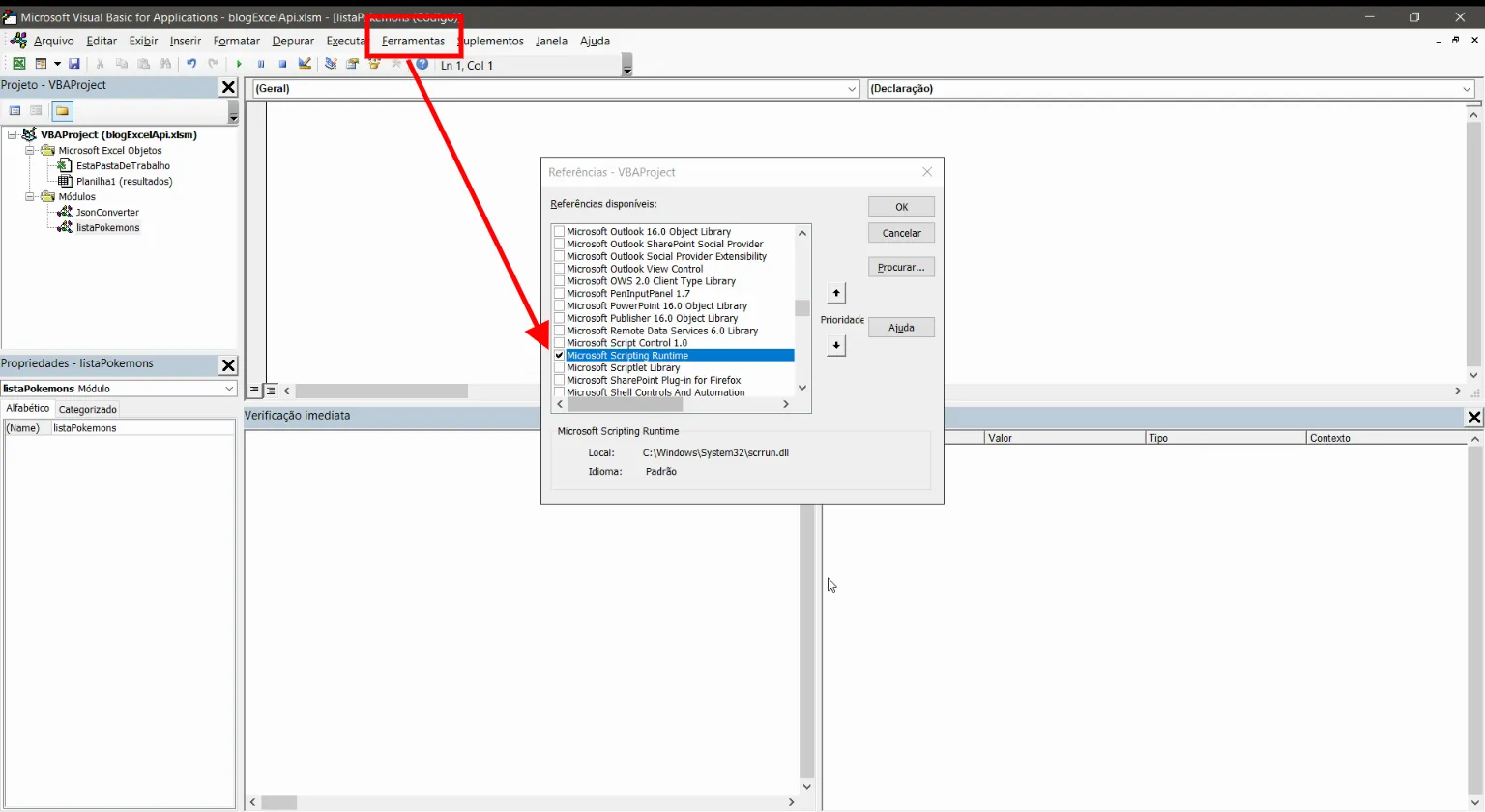
También necesitamos habilitar Microsoft Scripting Runtime, así que simplemente examine Herramientas > Referencias y examine y habilite el tiempo de ejecución de secuencias de comandos de microsoft en la lista.
Creación de la macro VBA para consultar la API REST
A continuación tenemos el código completo de nuestra solicitud, puede parecer aterrador, pero no te preocupes, te explicaré lo que cada parte está haciendo:
Sub listPokemons() Dim json As String Dim jsonObject As Object, item As Object Dim i As Long Dim ws As Worksheet Dim objHTTP As Object
‘Seleccionamos nuestra hoja de cálculo de resultados Set ws = Worksheets(“resultados”)
‘Creamos nuestro objeto de solicitud y lo enviamos Set objHTTP = CreateObject(“WinHttp.WinHttpRequest.5.1”) URL = “https://pokeapi.co/api/v2/pokemon” objHTTP.Open “GET”, URL, False objHTTP.Send strResult = objHTTP.responseText json = strResult
Set objetoJson = JsonConverter.ParseJson(json)
‘Creamos las celdas de encabezado ws.Cells(1, 1) = “nombre” ws.Cells(1, 2) = “enlace”
‘Hacemos un bucle en la propiedad results de la respuesta de la API i = 2 ‘Comenzaremos el contador en la línea 2 For Each pokemon In objetoJson(“results”) ws.Cells(i, 1) = pokemon(“name”) ws.Cells(i, 2) = pokemon(“url”) i = i + 1 Next
End Sub
Primero definimos todas las variables que usaremos en nuestros scripts, incluida la importación de la biblioteca JSON de VBA que importamos anteriormente en nuestro proyecto.
Dim json As String Dim jsonObject As Object, item As Object Dim i As Long Dim ws As Worksheet Dim xmlhttp As Object Set xmlhttp = CreateObject(“MSXML2.serverXMLHTTP”) Dim objHTTP As Object
A continuación seleccionamos la hoja de cálculo que queremos mostrar los resultados de la consulta de API, en nuestro caso Hojas de trabajo (“resultados”) y luego creamos un objeto que nos permitirá realizar la solicitud para la API https://pokeapi.co/api/v2/pokemon. Tomaremos la respuesta y la pondremos en la variable json, por ahora no es más que un texto.
‘Seleccionamos nuestra hoja de cálculo de resultados Set ws = Worksheets(“resultados”)
‘Creamos nuestro objeto de solicitud y lo enviamos Set objHTTP = CreateObject(“WinHttp.WinHttpRequest.5.1”) URL = “https://pokeapi.co/api/v2/pokemon” objHTTP.Open “GET”, URL, False objHTTP.Send strResult = objHTTP.responseText json = strResult
Aquí ocurre la magia, la función ParseJson de la biblioteca VBA JSON convierte el texto de nuestra variable json en un objeto accesible en nuestro script. Ahora podemos acceder a todas las propiedades mediante programación en nuestro código.
Set objetoJson = JsonConverter.ParseJson(json)
Ahora que tenemos el resultado de nuestra API accesible, creamos en la primera fila de la hoja de trabajo el encabezado que contiene las columnas de nombre y vínculo.
‘Creamos las celdas de encabezado ws.Cells(1, 1) = “nombre” ws.Cells(1, 2) = “enlace”
Ahora, antes de analizar el script, necesitamos comprender el resultado de la API. Si abre el enlace https://pokeapi.co/api/v2/pokemon en su navegador verá el siguiente resultado:
{ “count”: 964, “next”: “https://pokeapi.co/api/v2/pokemon?offset=20&limit=20”, “previous”: null, “results”: [ { “name”: “bulbasaur”, “url”: “https://pokeapi.co/api/v2/pokemon/1/” }, { “name”: “ivysaur”, “url”: “https://pokeapi.co/api/v2/pokemon/2/” }, { “name”: “venusaur”, “url”: “https://pokeapi.co/api/v2/pokemon/3/” }, { “name”: “charmander”, “url”: “https://pokeapi.co/api/v2/pokemon/4/” }, { “name”: “charmeleon”, “url”: “https://pokeapi.co/api/v2/pokemon/5/” }, { “name”: “charizard”, “url”: “https://pokeapi.co/api/v2/pokemon/6/” }, { “name”: “squirtle”, “url”: “https://pokeapi.co/api/v2/pokemon/7/” }, { “name”: “wartortle”, “url”: “https://pokeapi.co/api/v2/pokemon/8/” }, { “name”: “blastoise”, “url”: “https://pokeapi.co/api/v2/pokemon/9/” }, { “name”: “caterpie”, “url”: “https://pokeapi.co/api/v2/pokemon/10/” }, { “name”: “metapod”, “url”: “https://pokeapi.co/api/v2/pokemon/11/” }, { “name”: “butterfree”, “url”: “https://pokeapi.co/api/v2/pokemon/12/” }, { “name”: “weedle”, “url”: “https://pokeapi.co/api/v2/pokemon/13/” }, { “name”: “kakuna”, “url”: “https://pokeapi.co/api/v2/pokemon/14/” }, { “name”: “beedrill”, “url”: “https://pokeapi.co/api/v2/pokemon/15/” }, { “name”: “pidgey”, “url”: “https://pokeapi.co/api/v2/pokemon/16/” }, { “name”: “pidgeotto”, “url”: “https://pokeapi.co/api/v2/pokemon/17/” }, { “name”: “pidgeot”, “url”: “https://pokeapi.co/api/v2/pokemon/18/” }, { “name”: “rattata”, “url”: “https://pokeapi.co/api/v2/pokemon/19/” }, { “name”: “raticate”, “url”: “https://pokeapi.co/api/v2/pokemon/20/” } ] }
Estamos interesados en los propertyresults, una matriz que contiene una lista de pokemons con sus respectivos nombres y enlaces a más detalles. Accederemos a esta matriz en json object ("results”) y loop para mostrar cada pokemon resultado en una nueva fila en nuestra tabla.
‘Hacemos un bucle en la propiedad results de la respuesta de la API i = 2 ‘Comenzaremos el contador en la línea 2 For Each pokemon In objetoJson(“results”) ws.Cells(i, 1) = pokemon(“name”) ws.Cells(i, 2) = pokemon(“url”) i = i + 1 Next
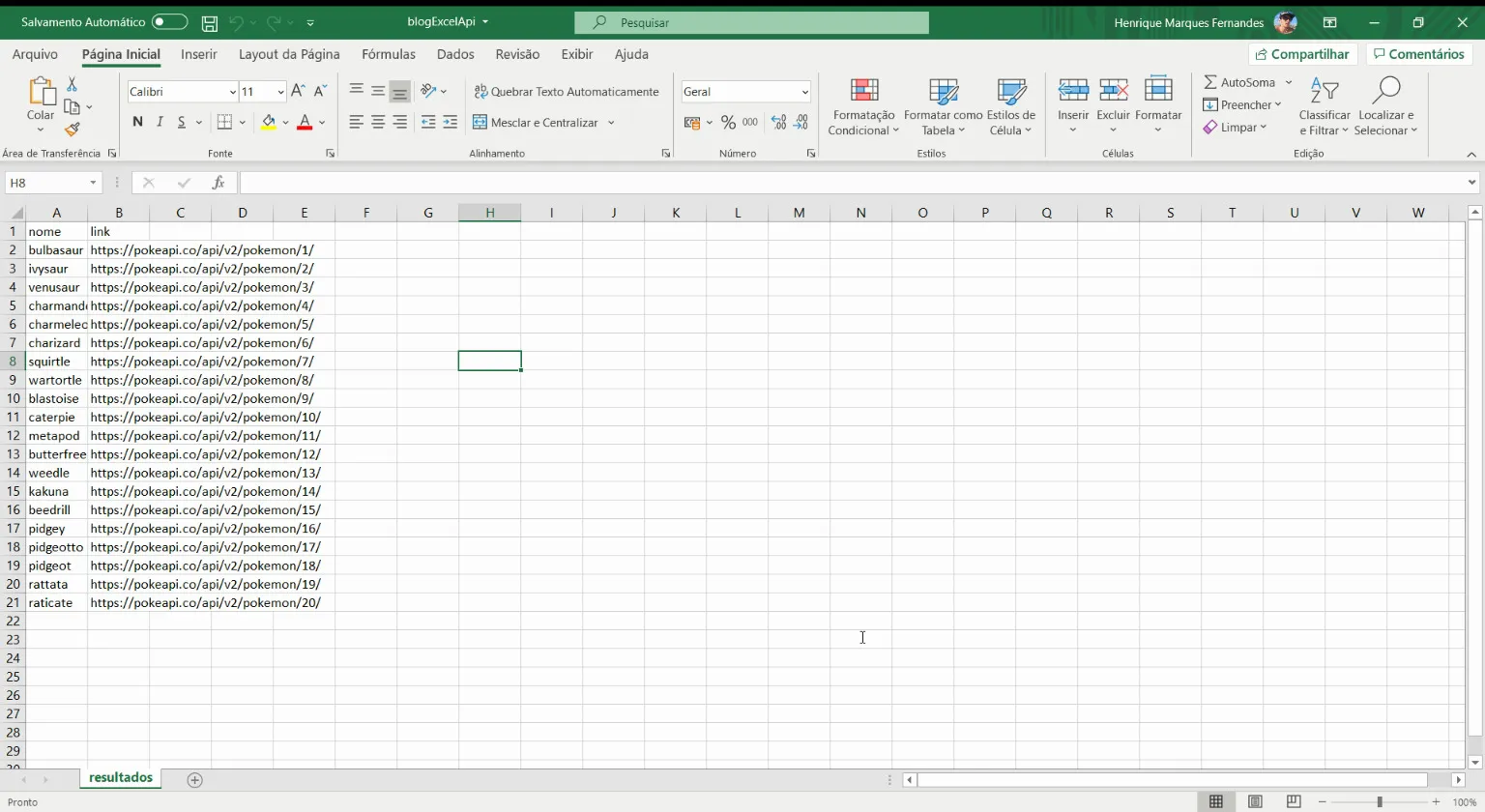
Si todo sucede como se esperaba, al presionar f5 para rotar nuestra macro, en su hoja de cálculo debería ver el siguiente resultado:
Conclusión
Este fue un ejemplo muy sencillo de consulta, con el objeto HTTP es posible realizar todo tipo de solicitudes, GET, POST, UPDATE, … Lo interesante es entender cómo se realiza la solicitud y cómo puede mostrar el resultado, gracias a la biblioteca JSON de VBA, que ya reduce drásticamente el trabajo requerido. Ahora sólo tiene que adaptar este flujo y script a su necesidad.