Se você usa ou acabou de migrar para o ambiente linux, especialmente nas distros Ubuntu ou Mint, derivados do Debian, você pode encontrar problemas com o microfone do seu headset bluetooth.
Especialmente agora durante a pandemia, as famosas call (videoconferência) fazem cada vez mais parte do nosso cotidiano. Então você resolveu comprar aquele fone bluetooth bacana pra usar e quando conectou o seu microfone não funcionou? Não se preocupe, existe uma maneira de conseguir fazer o microfone do seu headset bluetooth funcionar no linux.
Esse tutorial foi testado com fones da JBL e Air Pods, mas ele deverá funcionar para a maioria dos casos.
Ativando o microfone do headset bluetooth
Para que o headset consiga funcionar corretamente com o microfone, você precisará habilitar o perfil de áudio HSP/HFP. Porém, por padrão, o pulseaudio (servidor de som embarcado nessas distribuições do linux) só oferece suporte para o HSP. Para fazer o HSP/HFP funcionar, precisamos habilitar o HFP no pulseaudio e para isso vamos utilizar o serviço ofono.
1. Instale o ofono
$ sudo apt install ofono
2. Configure o pulseaudio para usar o ofono
Edite o arquivo /etc/pulse/default.pa , encontre a linha load-module module-bluetooth-discover e mude para load-module module-bluetooth-discover headset=ofono
3. Adicione o usuário pulse ao grupo bluetooth para que ele tenha as permissões necessárias
$ sudo usermod -aG bluetooth pulse
4. Edite e adicione as permissões no arquivo /etc/dbus-1/system.d/ofono.conf adicione o código abaixo logo antes do fechamento </busconfig>
5. Para fazer o ofono funcionar é necessário fornecer um modem para ele. E para isso vamos instalar um emulador de modem chamado phonesim que será implementado pelo ofono para funcionar. Instale o ofono-phonesim:
$ sudo add-apt-repository ppa:smoser/bluetooth $ sudo apt-get update $ sudo apt-get install ofono-phonesim
6. Configure o phonesim adicionando as seguintes linhas no arquivo /etc/ofono/phonesim.conf
[phonesim] Driver=phonesim Address=127.0.0.1 Port=12345
Agora, reinicie o serviço ofono:
$ sudo systemctl restart ofono.service
7. Agora precisamos definir e habilitar alguns serviços para iniciar o ofono-phonesim como serviço.
Para executar ofono-phonesim -p 12345 /usr/share/phonesim/default.xml na inicialização do sistema, crie como root o arquivo /etc/systemd/system/ofono-phonesim.service com o seguinte conteúdo:
[Unit] Description=Run ofono-phonesim in the background
[Service] ExecStart=ofono-phonesim -p 12345 /usr/share/phonesim/default.xml Type=simple RemainAfterExit=yes
[Install] WantedBy=multi-user.target
Depois que o ofono-phonesim for executado, você também precisará habilitar e colocar o modem phonesim online.
Para isso vamos usar o código de um repositório git:
$ cd /tmp $ git clone git://git.kernel.org/pub/scm/network/ofono/ofono.git $ sudo mv ofono /opt/
Agora você pode habilitar e tornar o modem phonesim online criando outro serviço do que depende do serviço ofono-phonesim.Novamente, crie um novo arquivo de serviço como root o arquivo em /etc/systemd/system/phonesim-enable-modem.service e coloque o seguinte conteúdo:
[Unit] Description=Enable and online phonesim modem Requires=ofono-phonesim.service
[Service] ExecStart=/opt/ofono/test/enable-modem /phonesim ExecStart=/opt/ofono/test/online-modem /phonesim Type=oneshot RemainAfterExit=yes
[Install] WantedBy=multi-user.target
Em seguida, execute os seguintes comandos para habilitar e executar os dois daemons:
$ sudo systemctl daemon-reload $ sudo systemctl enable ofono-phonesim.service $ sudo systemctl enable phonesim-enable-modem.service $ sudo service phonesim-enable-modem start
Verifique se tudo ocorreu como esperado e se o serviço está sendo executado:
$ sudo service phonesim-enable-modem status
8. Por fim, reinicie o pulseuadio:
$ pulseaudio -k.
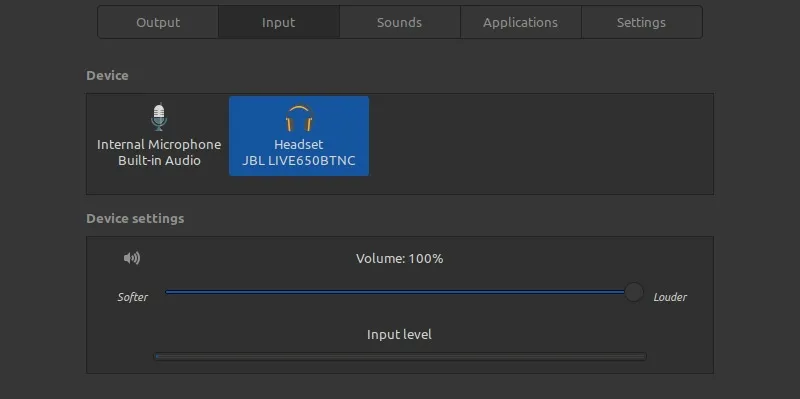
Agora você já deve conseguir enxergar o seu headset como dispositivo de input na parte de configuração de som. Existe uma certa instabilidade nesse setup, de vez em quando pode ser que o seu fone de uma desconfigurada ou a troca de perfil de áudio não funcione, quando isso ocorrer, reinicie os serviços como descrito acima e também o pulseaudio.